Документация
 Технические подробности
Сборка VeraCrypt из исходного кода
Руководство по сборке в Windows
Технические подробности
Сборка VeraCrypt из исходного кода
Руководство по сборке в Windows
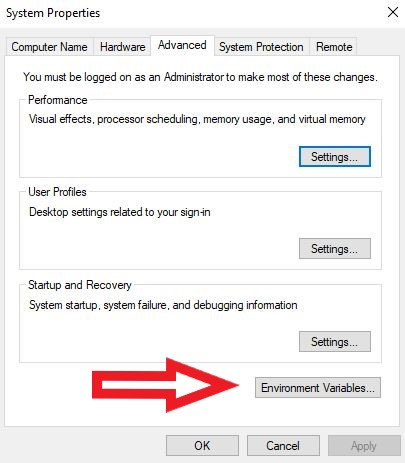
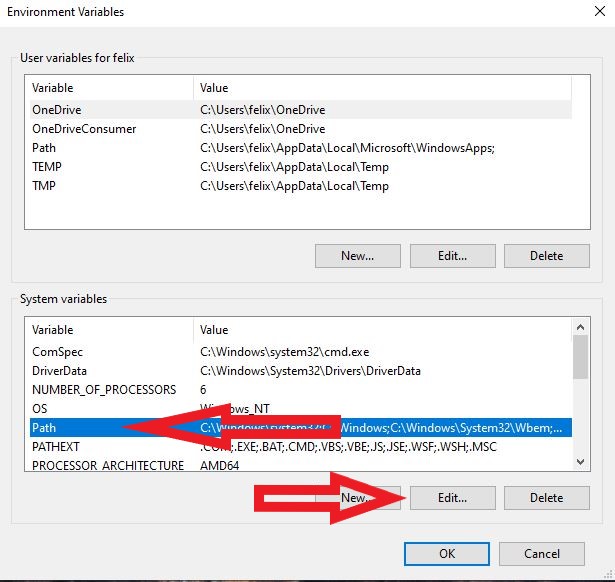
C:\Program Files (x86)\nasm
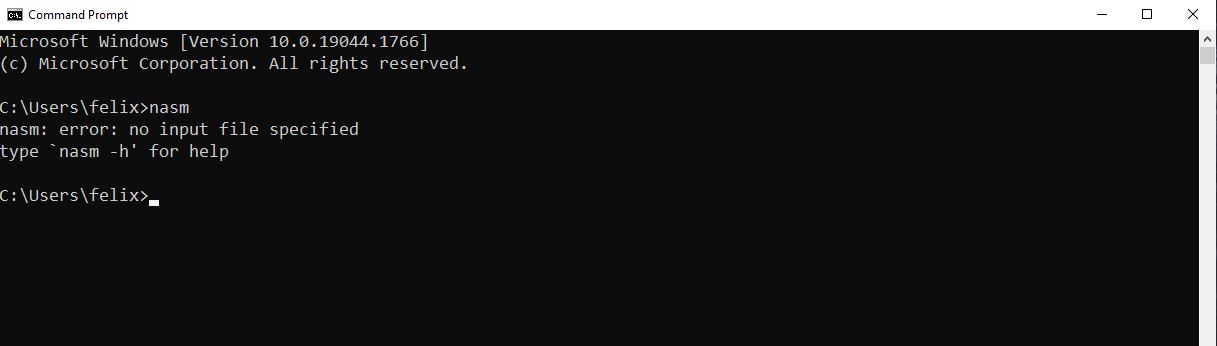
nasm
C:\Program Files\YASM
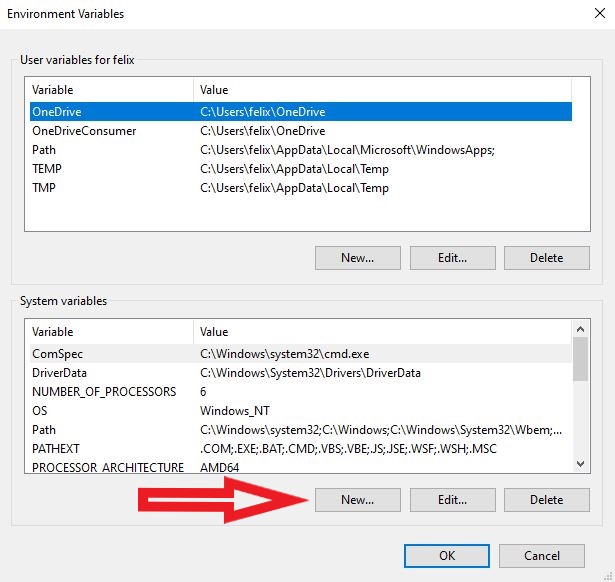
Имя переменной: YASMPATH
Значение переменной: C:\Program Files\YASM
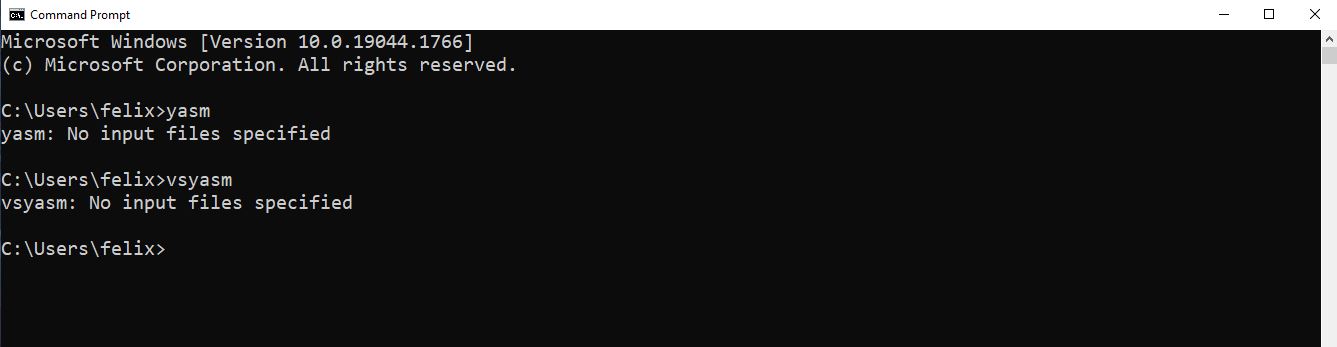
yasm
vsyasm
Эти инструменты не требуются для компиляции стандартных двоичных файлов приложения VeraCrypt или драйвера Windows с помощью Visual Studio 2022 и текущего WDK. Устанавливайте их только если нужно пересобрать устаревший загрузчик BIOS в "src\Boot\Windows" или собрать конфигурации решения, включающие проект Boot, например "ReleaseCustomEFI".
nasm
gzip
upx
dd --help
Если вы установили Visual Studio 2022 с перечисленными выше компонентами, этот шаг можно пропустить. Устанавливайте Build Tools только если нужна среда сборки из командной строки без полного IDE Visual Studio.
					msbuild src\VeraCrypt.sln /m /p:Configuration=Release /p:Platform=x64

					msbuild src\VeraCrypt.sln /m /p:Configuration=Release /p:Platform=ARM64

					msbuild src\VeraCrypt.sln /m /p:Configuration=Release /p:Platform=Win32

					msbuild src\Driver\Driver.vcxproj /m /p:Configuration=Release /p:Platform=x64

					msbuild src\Driver\Driver.vcxproj /m /p:Configuration=Release /p:Platform=ARM64
					msbuild src\VeraCrypt.sln /m /p:Configuration=ReleaseCustomEFI /p:Platform=x64

					msbuild src\VeraCrypt.sln /m /p:Configuration=ReleaseCustomEFI /p:Platform=ARM64
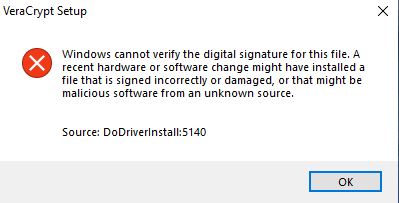
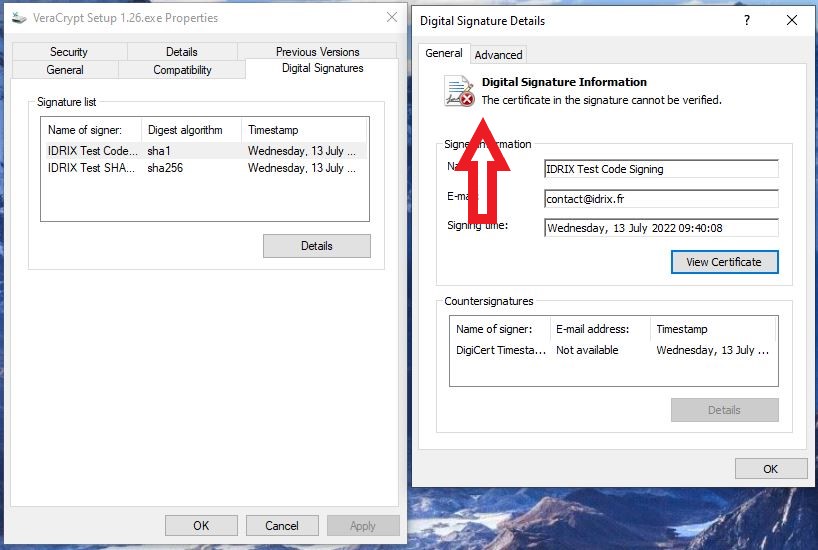
С помощью скрипта sign_test.bat вы только что подписали исполняемые файлы VeraCrypt. Это необходимо, поскольку Windows принимает только те драйверы, которым доверяет подписанный центр сертификации.
Поскольку вы использовали не официальный сертификат подписи VeraCrypt для подписи своего кода, а общедоступную версию для разработки, вы должны импортировать и, следовательно, доверять используемым сертификатам.
if (!IsOSAtLeast (WIN_10))
return TRUE;
return TRUE;